
LegalEase a Microsoft Wordben
Jogi asszisztens
a Word oldalsávjában.
Kérdezzen a megnyitott dokumentumról, fogalmaztasson át egy kijelölt részt, ellenőrizze a hivatkozásokat a jogi adatbázisban, és lektoráltassa a teljes szerződést, a Word elhagyása nélkül. A javaslatok követett módosításként vagy Word-megjegyzésként érkeznek, a szöveg véglegesítéséről Ön dönt.
Microsoft Word macOS-re · meglévő LegalEase-fiók · irodánként bekapcsolva
A képeken a Word for Mac és a bővítmény valódi felülete látható, fiktív mintaszerződéssel. A képek angol nyelvű Wordben, a fejlesztői környezetben készültek; magyar nyelvű Wordben a szalag gombjai magyarul jelennek meg.
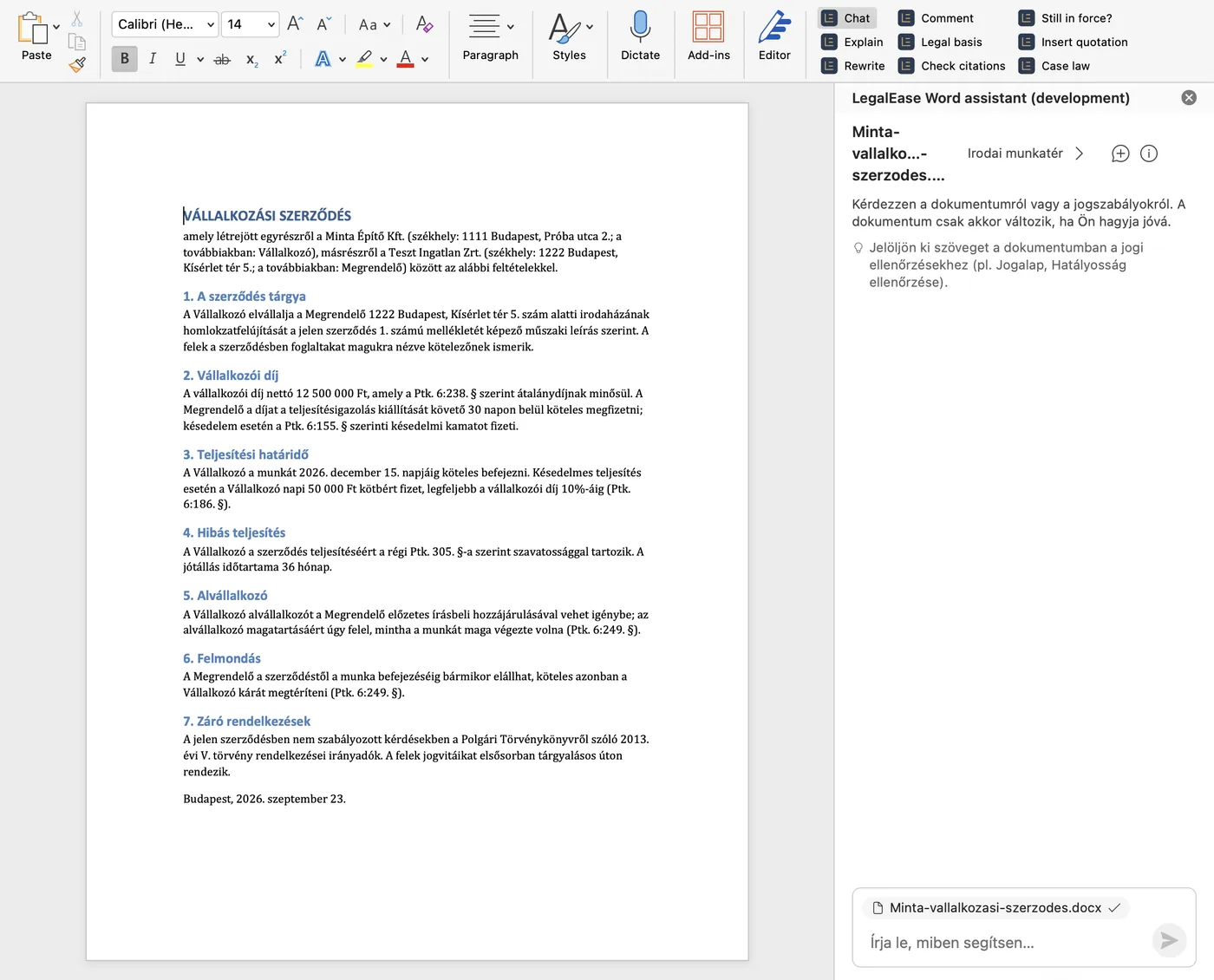
Egy munkaterületen dolgozik
Az oldalsáv tetején, a Munkatér választóban adja meg, melyik LegalEase-munkaterülethez kapcsolódjon a dokumentum.
- Ügy
- Az asszisztens a kiválasztott ügy adataival és iratainak ismeretében dolgozik.
- Irodai munkatér
- Ügyhöz nem kötött munka a jogi adatbázissal, ügyadatok nélkül.
- Vázlatfüzet
- Saját, ügyhöz nem kötött munkaterület az önálló feladatokhoz.
Kiemelt funkció
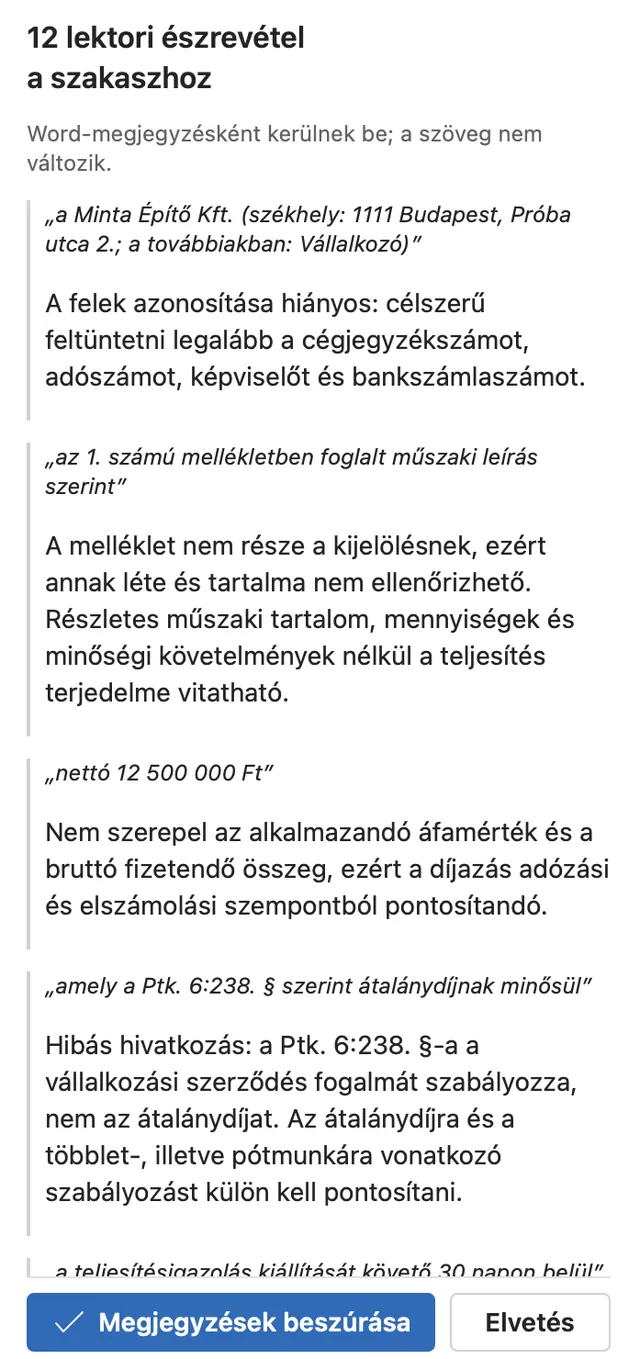
Szakasz lektorálása: észrevételek Word-megjegyzésként.
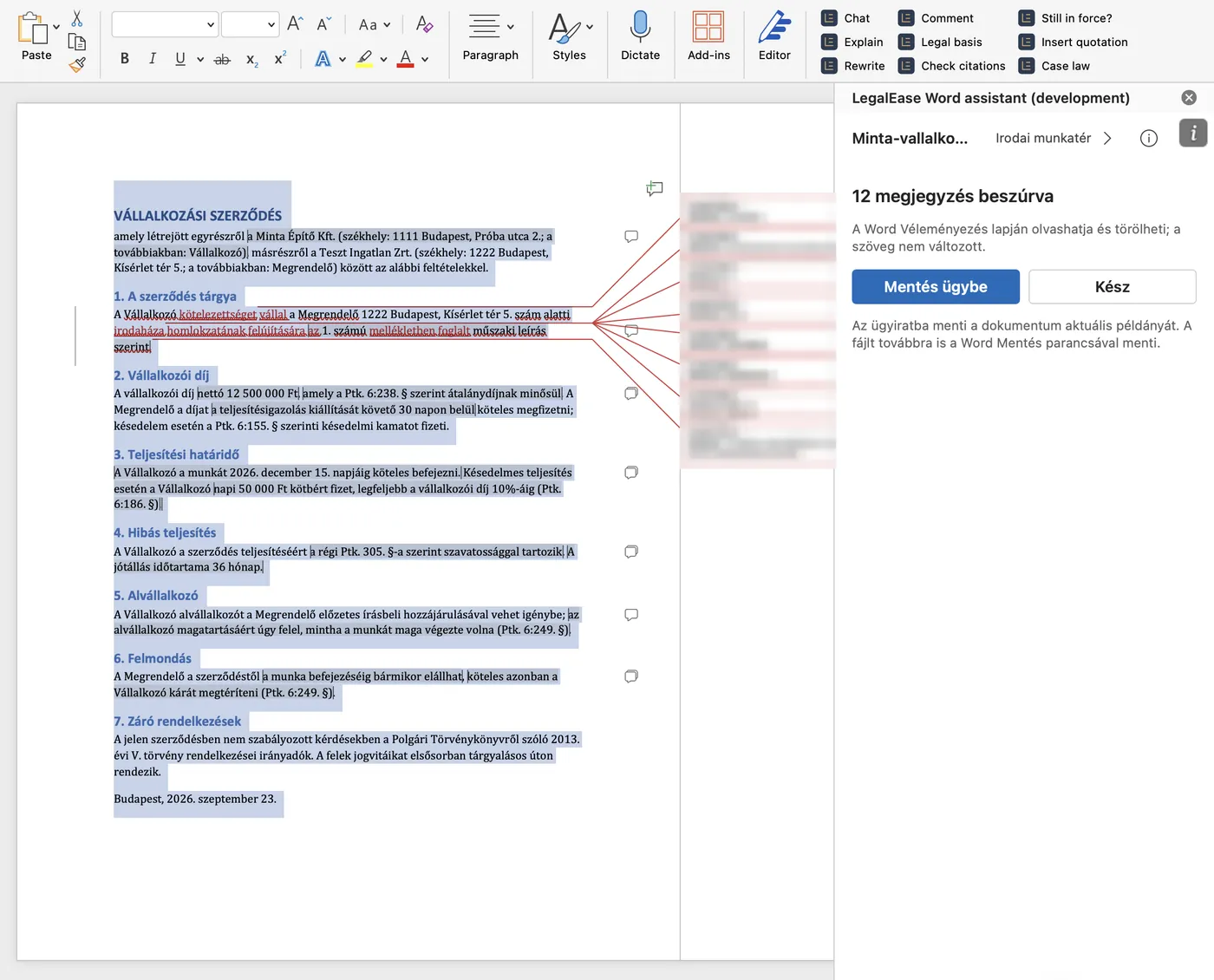
Jelölje ki a teljes szerződést vagy egy szakaszát, és válassza a Szakasz lektorálása műveletet. Az oldalsáv felsorolja az észrevételeket, mindegyiket a szöveg idézett részével együtt: hiányzó adatok, pontatlan vagy rossz hivatkozások, vitatható megfogalmazások.
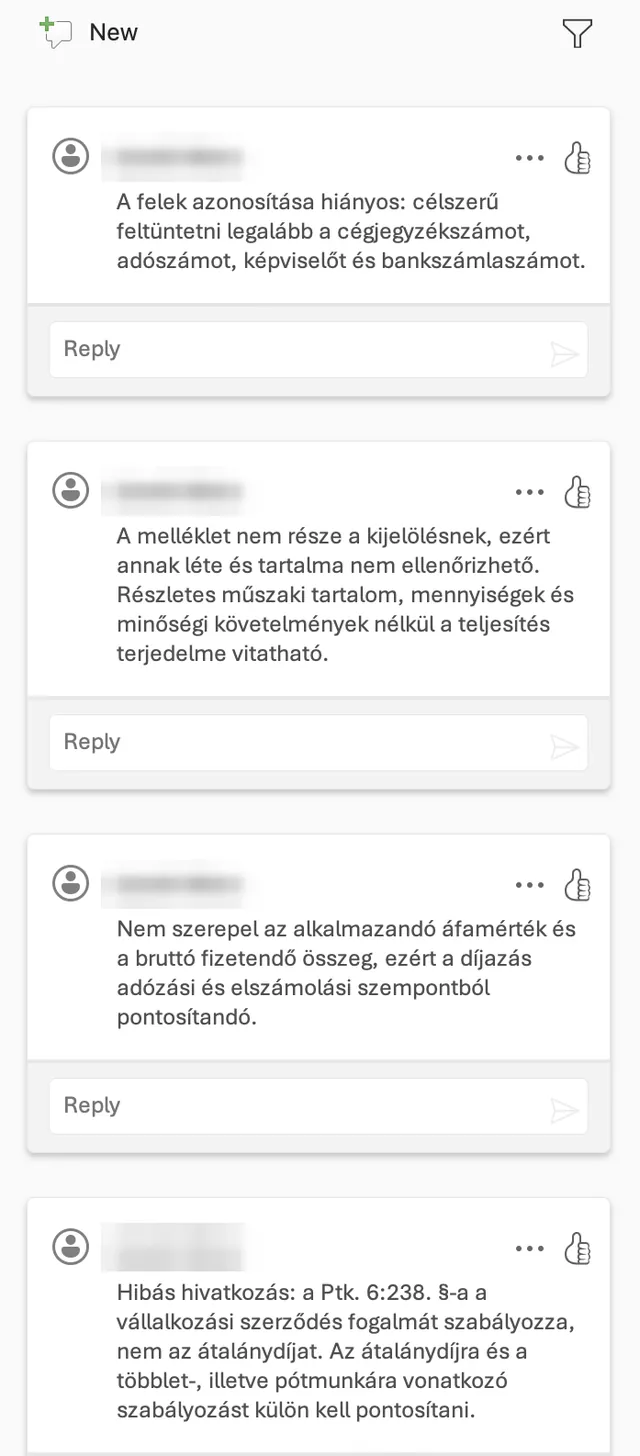
A Megjegyzések beszúrása gomb egyszerre legfeljebb 12 észrevételt helyez el a Word saját megjegyzéseiként, pontosan az idézett részeknél. Maga a szöveg nem változik: a megjegyzéseket a Word Véleményezés lapján olvashatja, válaszolhat rájuk vagy törölheti őket, ahogy a kollégái megjegyzéseit is.
Mire használhatja?
Öt feladat, egy oldalsáv.
-
Beszélgetés a dokumentumról
A Word Kezdőlap lapján, a LegalEase csoportban a Beszélgetés gombbal nyithatja meg az oldalsávot. Kérdezzen a dokumentumról vagy a jogszabályokról, vagy kérjen módosítást a szövegen.
Az asszisztens a dokumentum munkapéldányán dolgozik. A válasz alatt felsorolja a felhasznált jogszabályhelyeket a jogi adatbázisból, a hozzájuk tartozó hivatkozásokkal és a jogi adatbázis állapotának dátumával.
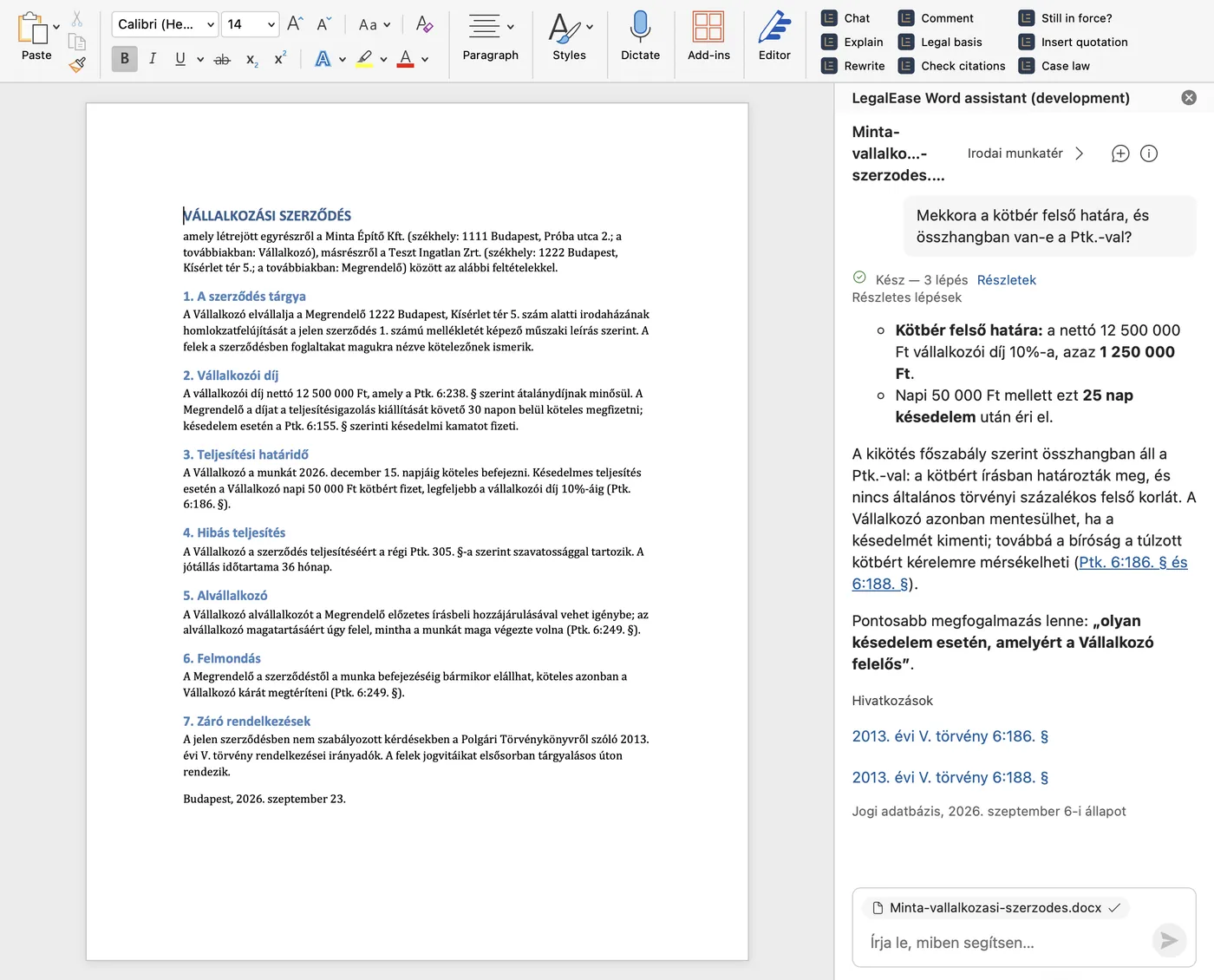
A válasz a megnyitott szerződésből dolgozik, és megnevezi a jogszabályhelyeket. -
Kijelölt szöveg átfogalmazása
Jelöljön ki egy részt, válassza az Átfogalmazás műveletet, és írja le, mit szeretne. A javaslatban áthúzva látja a törölt, aláhúzva az új szöveget.
Az Átvezetés gomb a javaslatot követett módosításként illeszti be. Az Elvetés után a dokumentum változatlan marad. Ugyanitt kérhet Magyarázatot egy nehezen érthető részhez, vagy fűzhet hozzá Megjegyzést.
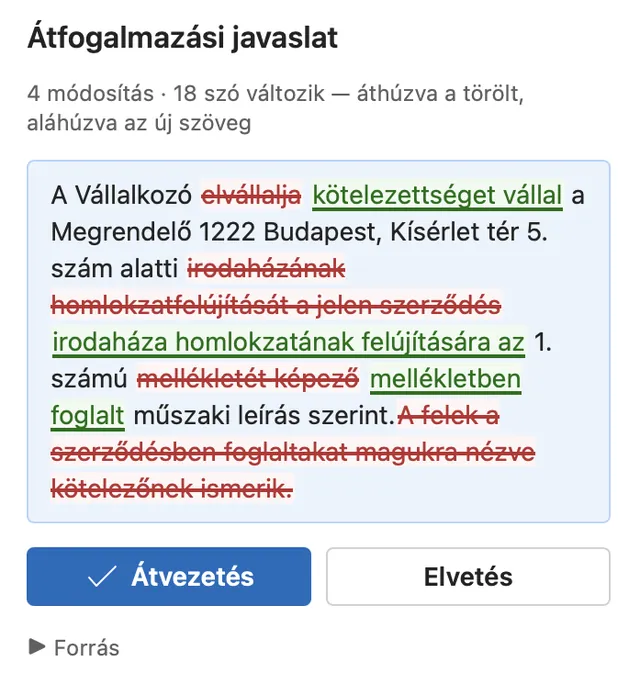
A javaslat az Átvezetés gomb megnyomásáig nem érinti a dokumentumot. -
Követett módosítás a dokumentumban
Az átvezetett javaslat a Word saját korrektúrajelöléseként kerül a szövegbe, a formázás megmarad. A módosításokat a Word Véleményezés lapján egyenként elfogadhatja vagy elutasíthatja; a Cmd+Z visszavonja az átvezetést.
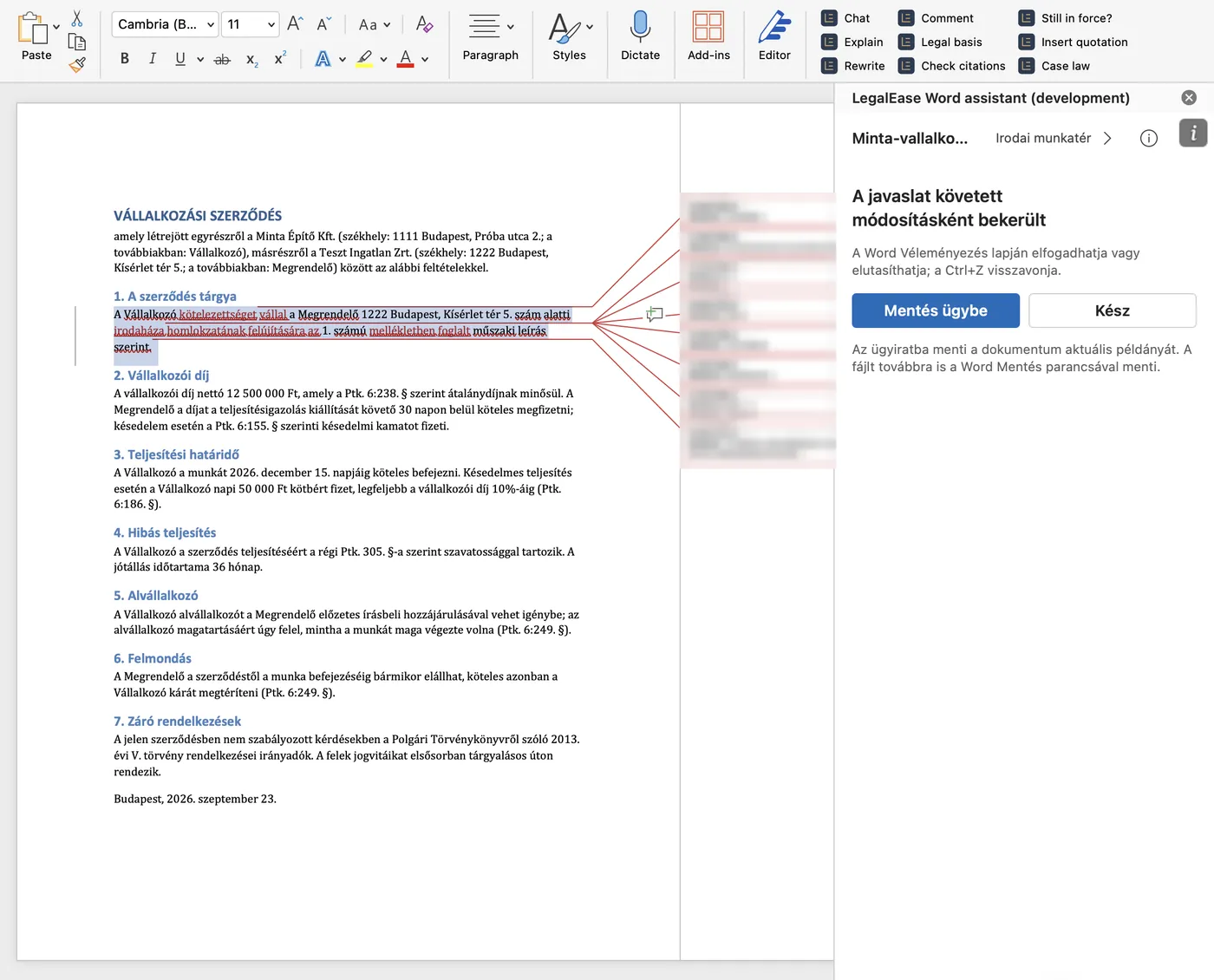
A változtatás a Word korrektúrajelöléseként látszik. -
Jogalap és hivatkozások a jogi adatbázisból
Kijelölt szövegnél az oldalsáv az Ellenőrzés műveleteit kínálja. A Jogalap megkeresi a kijelölt rész mögötti jogszabályi rendelkezéseket a jogi adatbázisban. A Hivatkozások ellenőrzése a szöveg minden hivatkozását egyenként vizsgálja, és jelzi, ha egy rendelkezés már nem hatályos, nem illik a szöveghez, vagy nem sikerült ellenőrizni.
A Hatályosság ellenőrzése egy választott napra vizsgálja a rendelkezéseket, a Bírói gyakorlat kapcsolódó nyilvános bírósági döntéseket keres, a Rendelkezés idézése pedig a hivatkozott rendelkezés szövegét adja. Az eredményt Word-megjegyzésként is a szöveghez fűzheti.
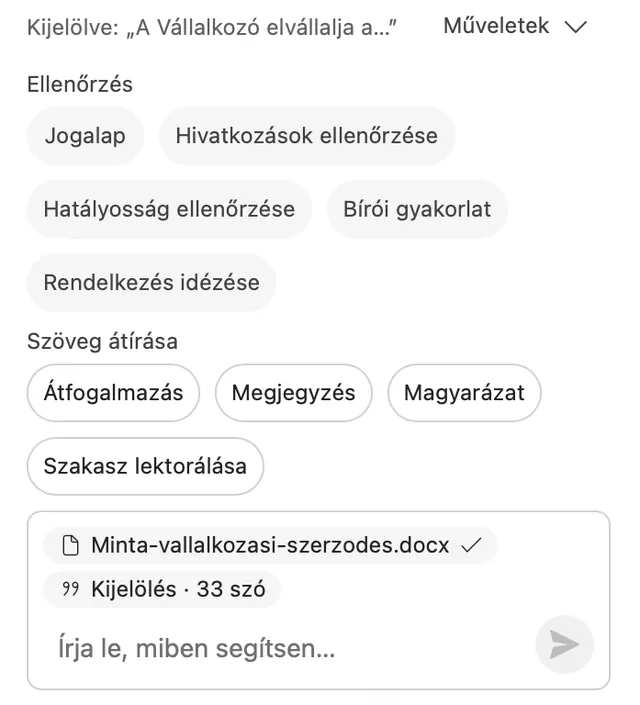
Kijelölt szöveg esetén az oldalsáv a műveleteket kínálja. -
Mentés az ügybe
Átvezetés vagy megjegyzések beszúrása után a Mentés ügybe gombbal a dokumentum aktuális példányát új iratváltozatként mentheti a LegalEase-ügybe. Ha az Irodai munkatér vagy a Vázlatfüzet van kiválasztva, mentéskor előbb kiválasztja az ügyet.
Ez nem helyettesíti a Word saját mentését: a fájlt továbbra is a Word Mentés parancsával menti.
Szakmai kontroll
A szöveg véglegesítéséről Ön dönt.
A dokumentum csak az Ön jóváhagyásával változik
A műveletek javaslatai csak az Átvezetés gomb megnyomása után kerülnek a dokumentumba. Az Elvetés vagy a Bezárás után a szöveg érintetlen marad.
Minden módosítás követett módosítás
A változtatások a Word saját korrektúrajelöléseiként érkeznek: áthúzva a törölt, aláhúzva az új szöveg. Elfogadásukról vagy elutasításukról a Word Véleményezés lapján dönt.
A saját szövegét nem írjuk felül
Ha egy bekezdést közben Ön módosított, az asszisztens javaslata megjegyzésként érkezik, nem cseréli le a szöveget. Ha a Word-verzió nem tud követett módosítást beilleszteni, a bővítmény csak másolható javaslatot ad.
Az eredmény szakmai ellenőrzést igényel
Ha egy hivatkozás mellett nincs jelzés, az csak annyit jelent, hogy a rendelkezés szerepel a jogi adatbázisban; a jogi következtetés helyességét nem igazolja. Az AI tévedhet, a hivatkozásokat és az érvelést ellenőrizze.
Feltételek és telepítés
Így kezdheti el.
Feltételek
- Microsoft Word macOS-re
- A bővítmény a Microsoft Word naprakész, macOS-es asztali változatához készült. Az iPadre készült és a régebbi, örökös licencű Word-változatokat nem támogatja.
- Word Windowsra – előzetes
- A Windowsos Word minősítése folyamatban van. Addig egy előzetes telepítővel próbálhatja ki Microsoft 365-ös Worddel vagy a Word 2021-es és újabb változatával.
- LegalEase-fiók
- A bővítmény nem hoz létre fiókot: meglévő LegalEase-fiókjával lép be. Belépés után a bővítmény megjegyzi Önt; újra akkor kell belépnie, ha 30 napig nem használta, vagy ha kijelentkezett.
- Irodai bekapcsolás
- A Word bővítmény használatát irodánként kapcsoljuk be; kérje a support@legalease.hu címen.
Telepítés
A telepítőket és a manifestfájlt a LegalEase-ben, a Beállítások › Integrációk › Microsoft Word (bejelentkezés után) oldalon találja. Ott azt is látja, be van-e kapcsolva a bővítmény az irodájában.
- Több felhasználónak: Microsoft 365 felügyeleti központ (javasolt)
- Töltse le a manifestfájlt. Az iroda Microsoft 365-rendszergazdája az Integrált alkalmazások oldalon feltölti, és hozzárendeli a kívánt felhasználókhoz. A bővítmény ezután automatikusan megjelenik náluk, jellemzően 24 órán belül.
- Saját Mac
- Töltse le és nyissa meg a macOS-telepítőt. Mivel nincs aláírva, a macOS először nem engedi megnyitni: ilyenkor a Rendszerbeállítások › Adatvédelem és biztonság oldalon kattintson a Megnyitás mindenképp gombra (régebbi macOS-en: jobb gomb › Megnyitás), majd kövesse a telepítő lépéseit. Ezután lépjen ki a Wordből, és nyissa meg újra.
- Saját Windowsos gép (előzetes)
- Töltse le és futtassa az előzetes telepítőt. Ha a SmartScreen figyelmeztet, válassza a További információ › Futtatás mindenképp lehetőséget. Ezután zárja be teljesen a Wordöt, és nyissa meg újra.
A Wordben a Kezdőlap › Bővítmények › LegalEase útvonalon, illetve a Kezdőlap LegalEase csoportjában nyithatja meg az oldalsávot, és a LegalEase-fiókjával lép be. A felület frissítései automatikusan érkeznek, a bővítményt nem kell újratelepíteni.
Adatkezelés
Az oldalsáv megnyitása után a bővítmény a megnyitott dokumentum teljes munkapéldányát feltölti a választott munkaterületre, és a feladat elvégzéséhez továbbítja az igénybe vett AI-szolgáltatónak. A küldést az oldalsáv jobb felső sarkában, az (i) ikon mögötti Dokumentum küldésének leállítása kapcsolóval bármikor leállíthatja. A részleteket az Adatkezelési tájékoztató Word bővítményről szóló pontja és az Adatbiztonság oldal ismerteti.
Támogatás
Kérdése van, vagy hibát tapasztalt? Írja meg, melyik műveletet használta és mi történt, és adja meg a Word verziószámát. Képernyőképet csak ügyféladatok nélkül küldjön.